

Para utilizar o Fluxo de Caixa, você precisará saber exportar seu extrato bancário no formato de arquivo OFX
- Banco do Brasil
- Banco Bradesco
- Caixa Econômica Federal
- Banco Itaú
- Banco Santander
- Sicoob
Exportando o arquivo OFX: Banco do Brasil
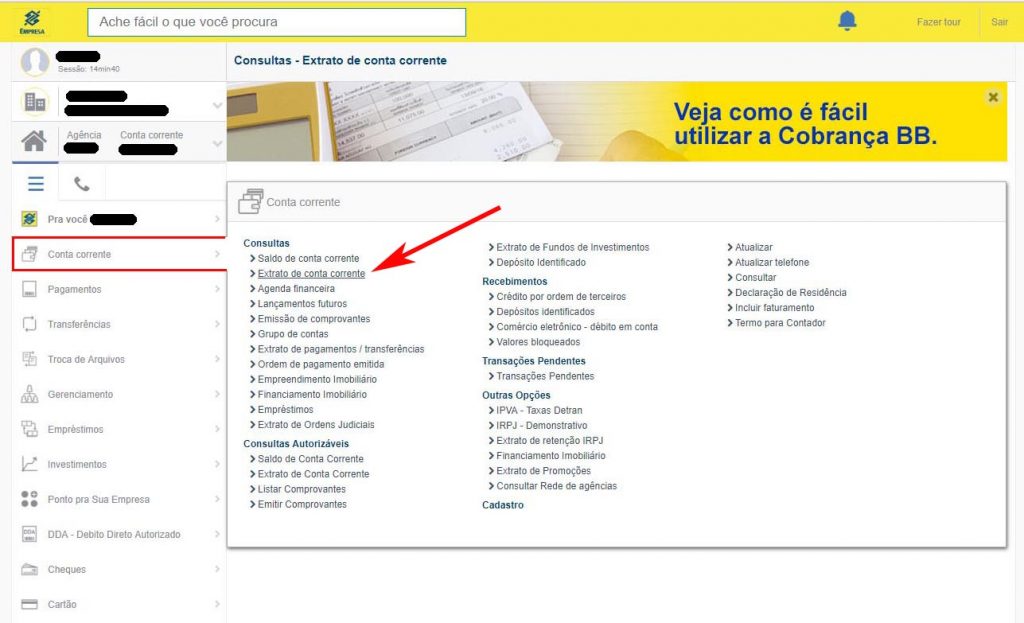
1 – Clique em “Conta Corrente” e depois em “Extrato de Conta Corrente”
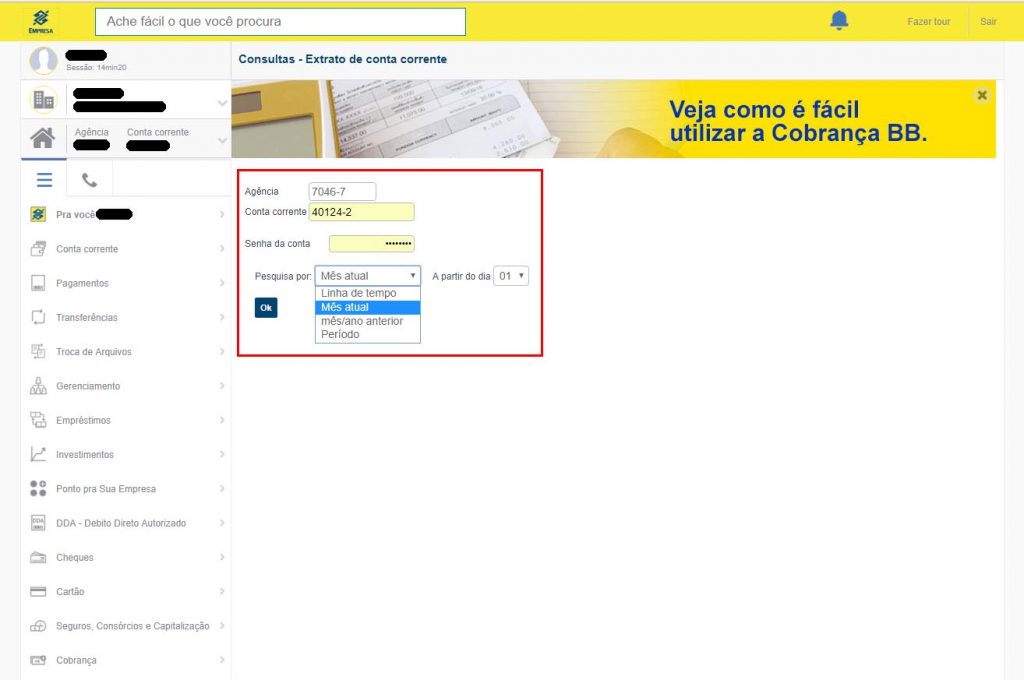
2 – Na sequência, escolha o período desejado
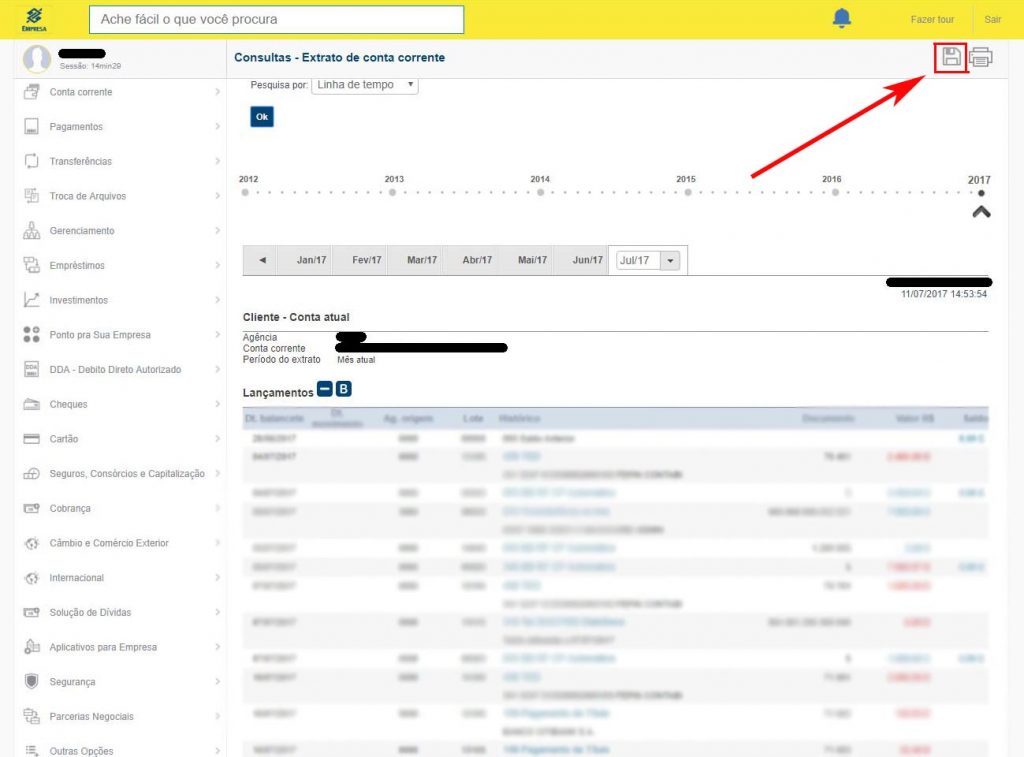
3 – Com o extrato na tela, clique no ícone de salvar, indicado na figura abaixo
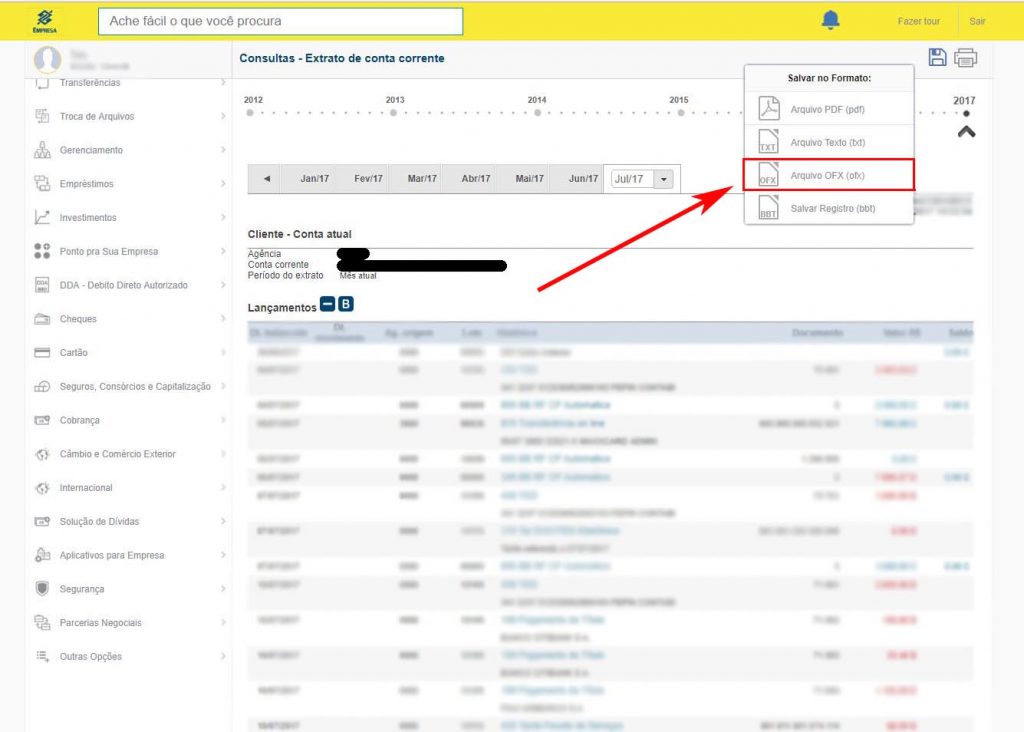
4 – Depois clique em “Arquivo OFX” para baixar seu arquivo
Exportando o arquivo OFX: Bradesco
1 – Na primeira tela, clique em “Saldos e Extratos”
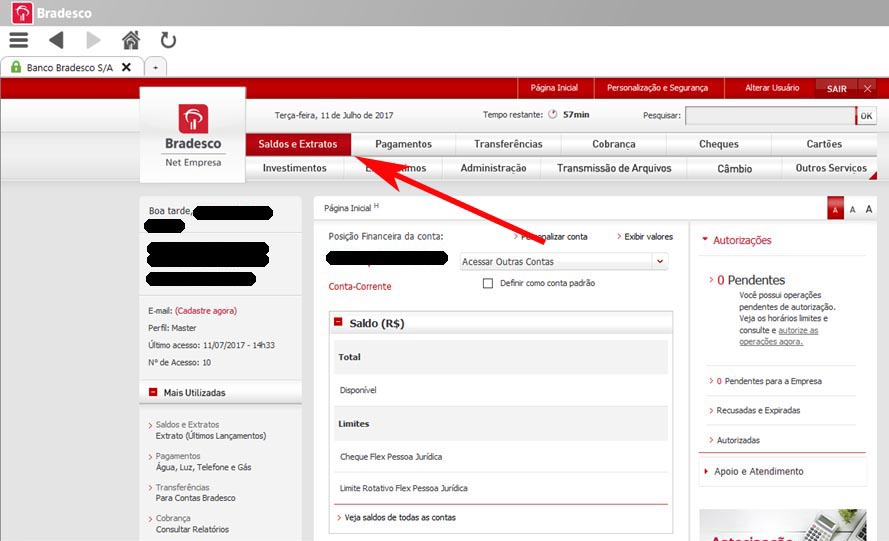
2 – Na sequência, selecione “Extrato Mensal / Por período”
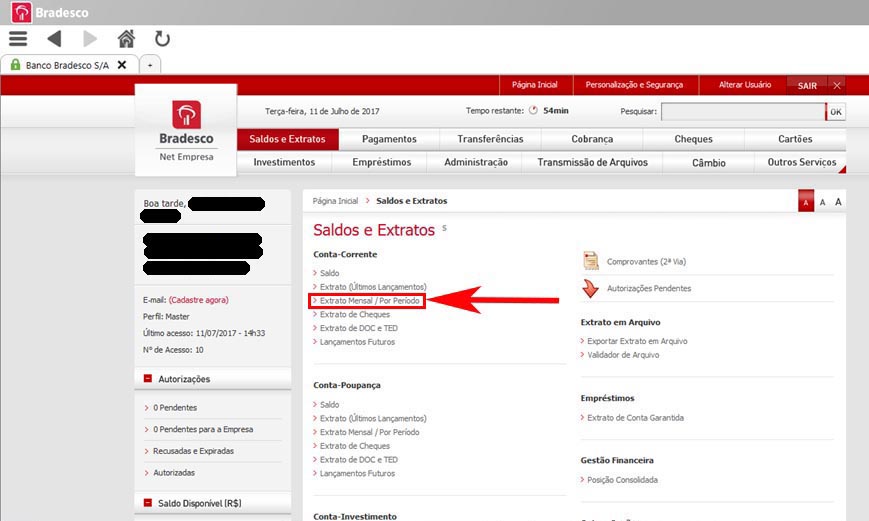
3 – Depois selecione o período desejado e clique em “Buscar”
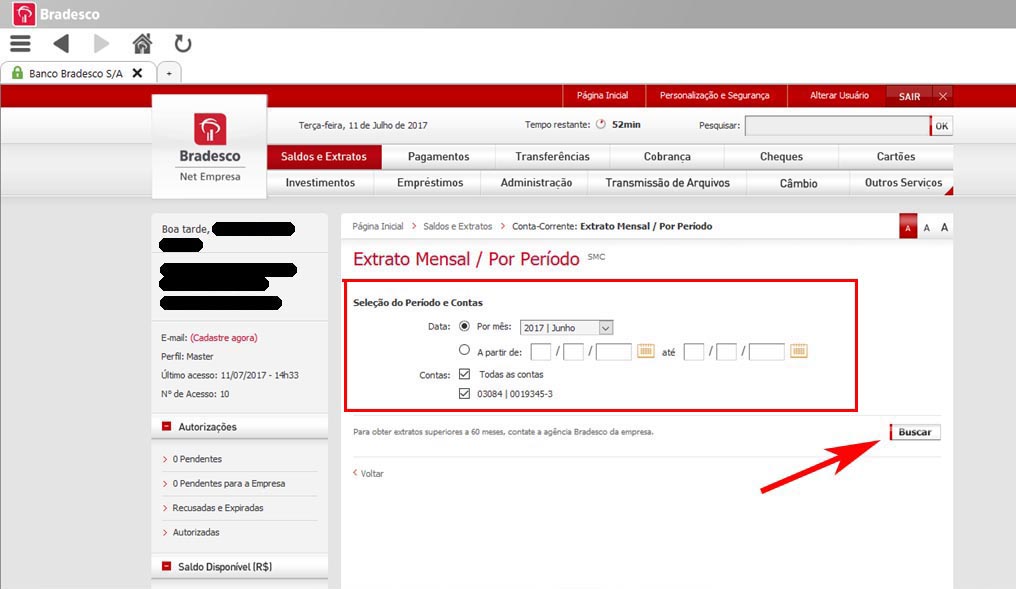
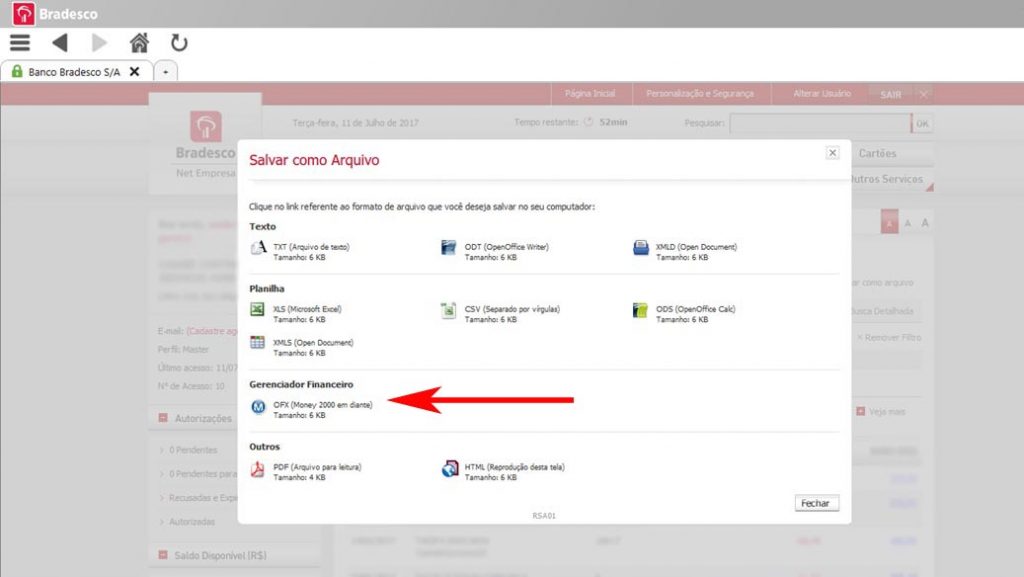
4 – Vá em “Salvar como Arquivo”, seguindo o indicado na figura abaixo
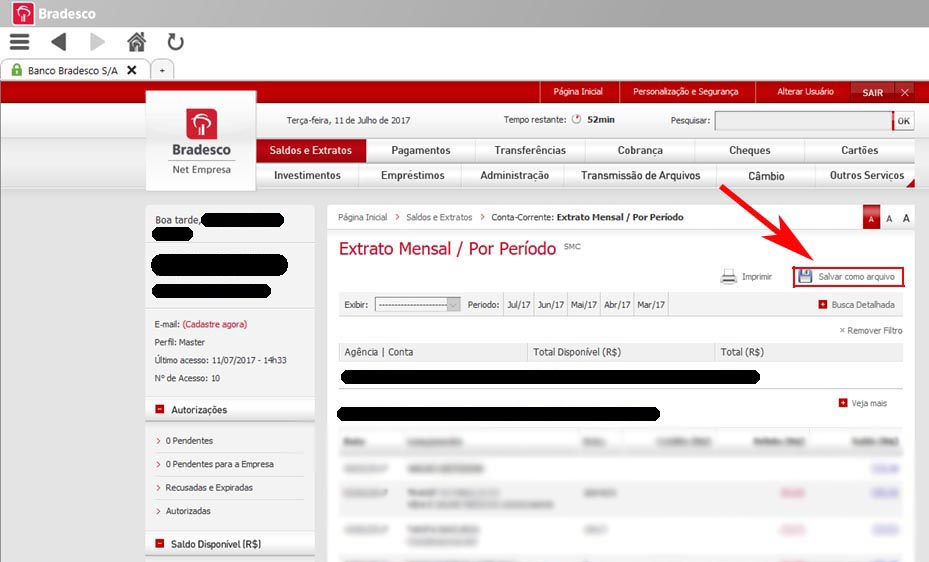
5 – Selecione o tipo de arquivo OFX para importar seu arquivo
Exportando o arquivo OFX: Caixa Econômica
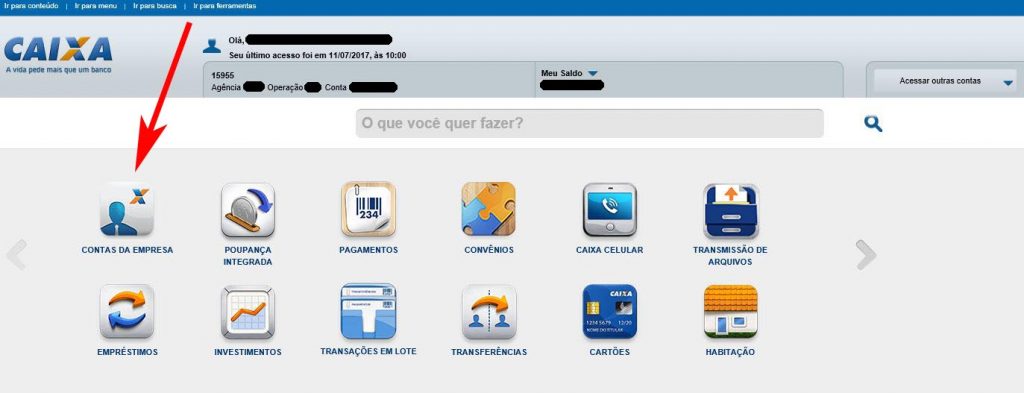
1 – Primeiramente, selecionar “Contas da Empresa”
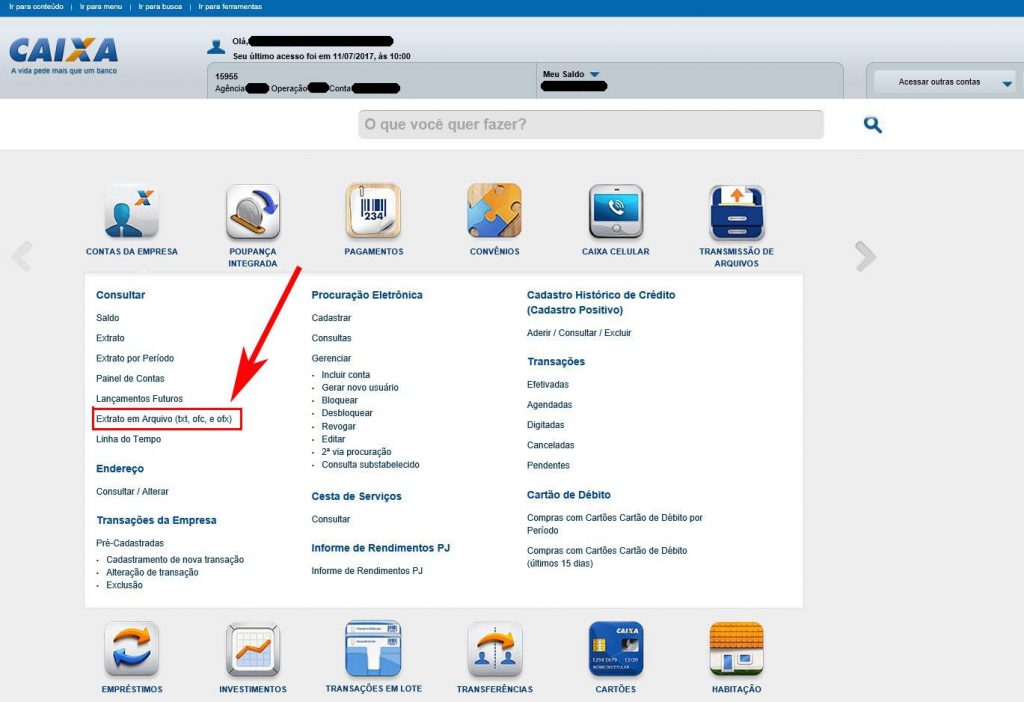
2 – Clique em “Extrato em Arquivo (txt, ofc e ofx)”
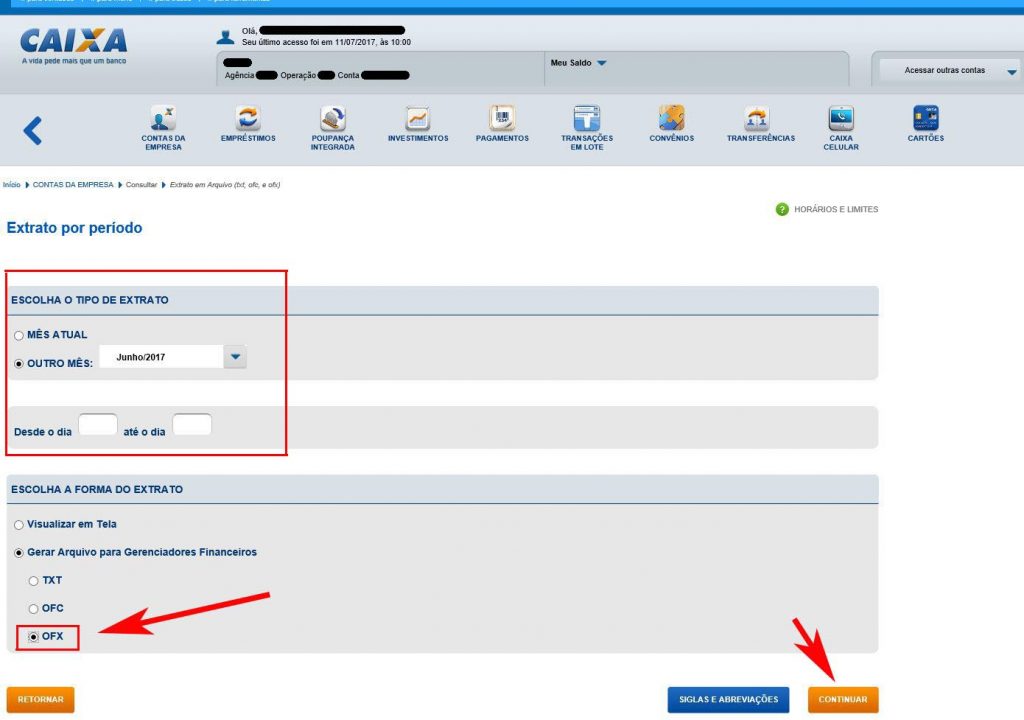
3 – Selecione o período desejado, o tipo de arquivo e clique em “Continuar”
Exportando o arquivo OFX: Itaú
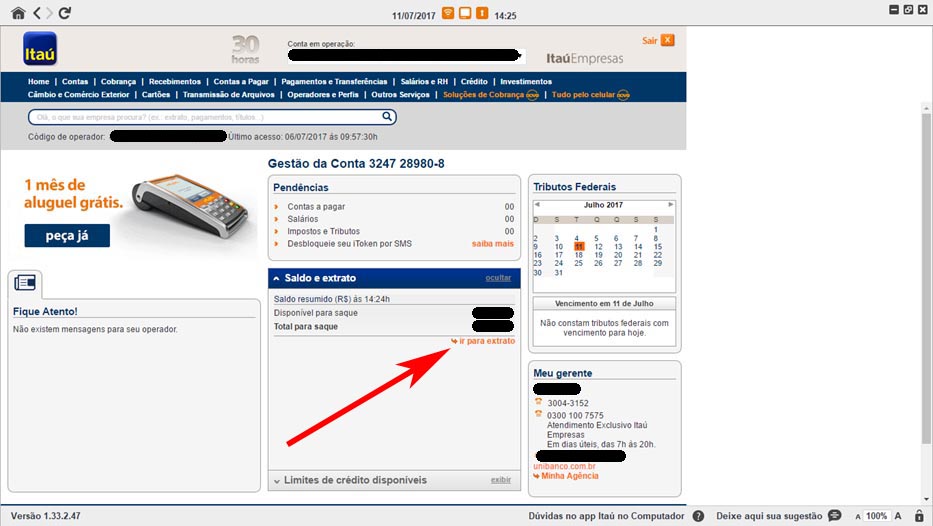
1 – Primeiramente, clique em “Ir para o Extrato”
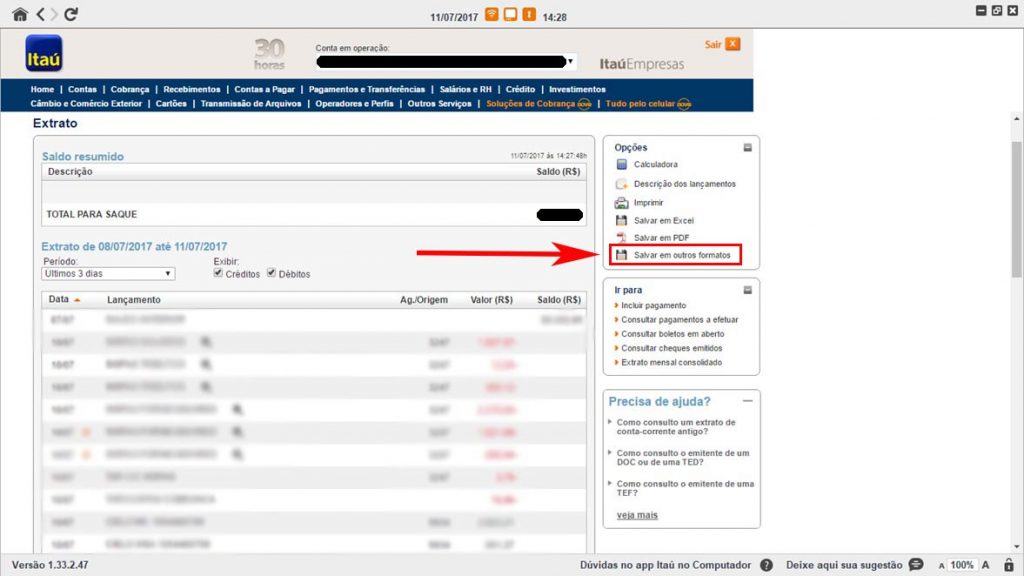
2 – No extrato, clicar em “Salvar em outros formatos”
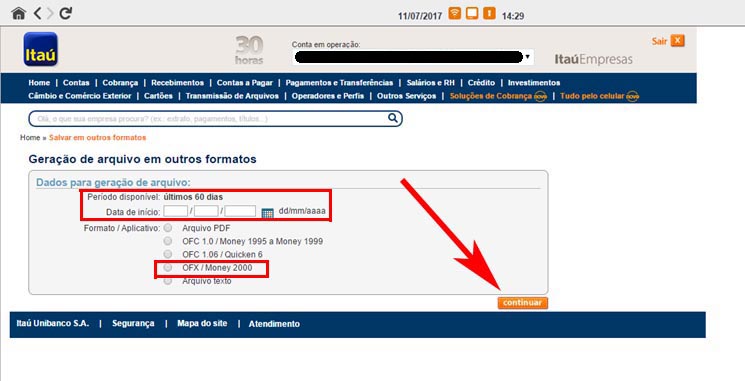
3 – Depois selecione o período, escolha “OFX / Money 2000” e clique em “Continuar”
Exportando o arquivo OFX: Santander
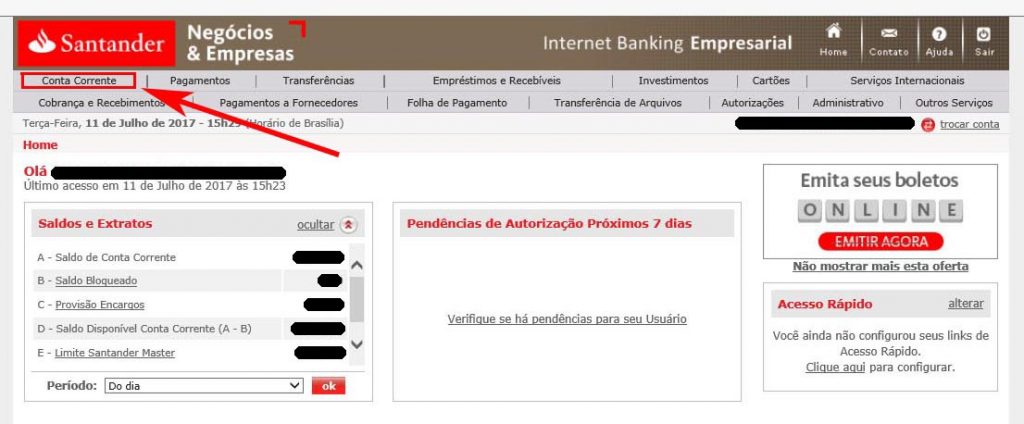
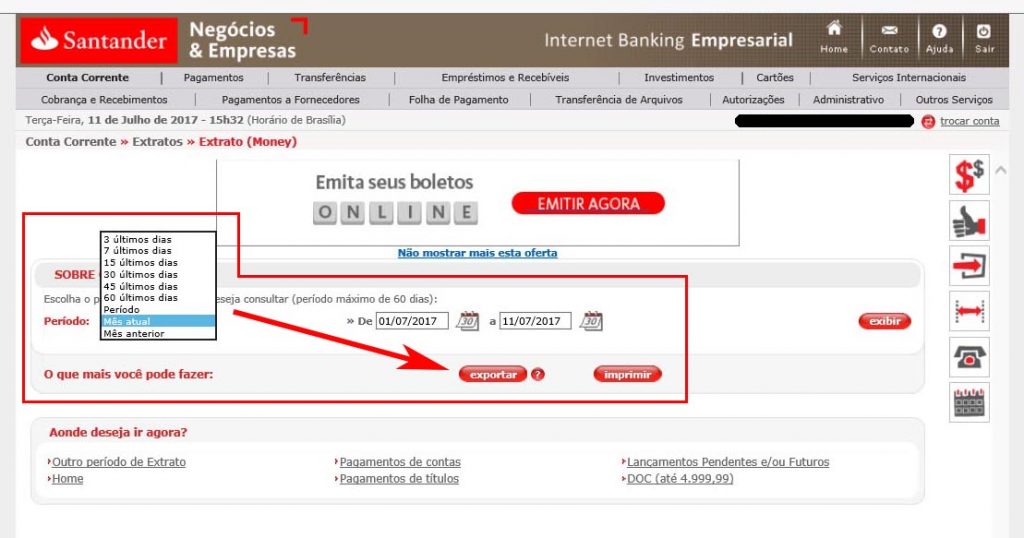
1 – Na tela inicial, clique em “Conta Corrente”
2 – Depois, clique em “Extrato (money)”

3 – Agora escolha o período desejado e clique em “Exportar”
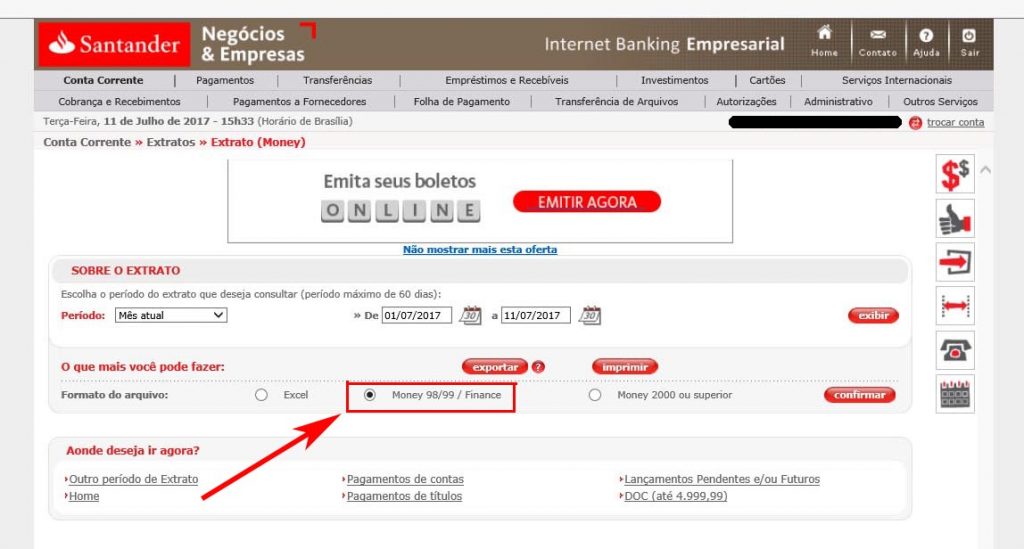
4 – Selecione a opção indicada e clique em “Confirmar” para importar o arquivo
Se tiver alguma dúvida, entre em contato com a nossa equipe!